iPhone com pouca bateria? 5 truques para fazer a carga durar mais
Ajustes simples na tela e no comportamento do iPhone podem reduzir o consumo e afastar o aviso de bateria fraca no dia a dia.

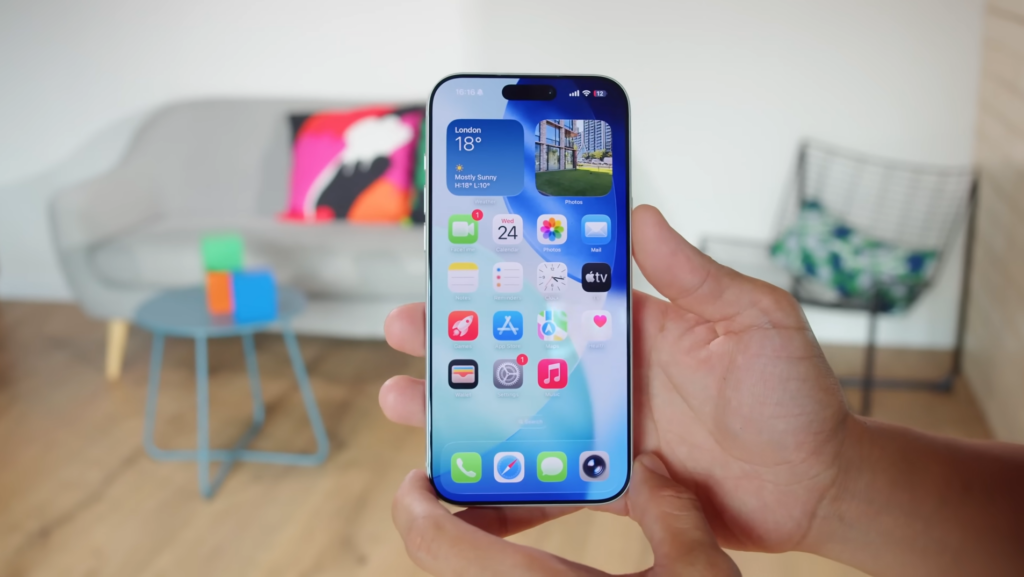
A tela é uma das melhores partes do iPhone, com boa nitidez e cores, mas também está entre os itens que mais consomem energia. Isso pesa ainda mais em lugares claros, como rua e ambientes muito iluminados, onde o aparelho tende a usar brilho alto para manter a leitura confortável.
Por isso, a seguir, veja 5 ajustes de exibição que podem ajudar a estender a carga.
1. Diminua o brilho da tela
Esse é o truque mais direto e costuma funcionar porque a iluminação da tela puxa bastante energia. A lógica é simples: quanto mais forte a “luz de fundo” e a iluminação do painel, maior o gasto.
Para baixar o brilho rapidamente, abra a Central de Controle, deslizando o dedo para baixo a partir do canto superior direito da tela, e ajuste o controle com ícone de sol para um nível mais baixo.
O ponto ideal é deixar o conteúdo visível sem forçar a vista, porque brilho baixo demais pode fazer você aumentar o tempo de uso para enxergar, o que anula parte do ganho.
2. Desative o Brilho Automático
Mesmo que você reduza o brilho, o iPhone pode voltar a aumentar sozinho conforme a luz do ambiente muda.
Para desligar esse comportamento, vá em Ajustes, Acessibilidade, Tela e Tamanho do Texto e desative a opção de Brilho Automático. Assim, você controla melhor o nível de brilho e evita que o iPhone suba a iluminação quando estiver em ambientes mais claros, o que tende a consumir mais energia.
3. Use o Modo Pouca Energia
O Modo Pouca Energia é o pacote pronto para reduzir consumo, e parte do efeito vem de mudanças no modo como a tela se comporta. O iPhone costuma sugerir ativá-lo quando a bateria chega a 20%, 10% e 5%, mas você também pode ligar manualmente na Central de Controle.
Quando ativado, o recurso reduz o brilho da tela, diminui o efeito do brilho automático, desliga o display após 30 s de inatividade e também limita desempenho do aparelho.
Em iPhones com ProMotion (todos os modelos Pro e Pro Max a partir da linha iPhone 13, incluindo a linha iPhone 17), a taxa de atualização adaptativa passa a operar em 1 Hz a 60 Hz, em vez de 1 Hz a 120 Hz. Em termos práticos, é como trocar um modo “mais fluido” por um modo “mais econômico” para a tela trabalhar menos.
4. Reduza o tempo de Bloqueio Automático
Se você costuma largar o iPhone na mesa sem apertar o botão de bloqueio, a tela pode ficar ligada por mais tempo do que deveria, drenando energia sem necessidade. Ajustar o Bloqueio Automático funciona como um “timer” para apagar a tela mais cedo quando não há uso.
Para alterar, vá em Ajustes, Tela e Brilho e procure o menu Bloqueio Automático. Diminuir esse tempo ajuda o aparelho a entrar em repouso mais rápido, sem depender do Modo Pouca Energia, que também mexe no desempenho.
5. Ative o Modo Escuro
O Modo Escuro troca a interface clara por tons escuros em menus e elementos do sistema. Em iPhones com tela OLED, isso pode reduzir consumo porque pixels pretos não precisam ser iluminados. Vale lembrar que todos os iPhones usam OLED desde o iPhone X, com exceção do iPhone XR e do iPhone 11 (modelo base). Já em iPhones com LCD, a diferença tende a ser menor, porque o painel ilumina os pixels independentemente da cor.
Para ativar, você pode abrir a Central de Controle, manter o dedo pressionado no controle de brilho e tocar no ícone do Modo Escuro. Outra opção é ir em Ajustes, Tela e Brilho e selecionar Escuro em Aparência.
Bônus para iPhones com ProMotion: fixe 60 Hz
Se o seu iPhone tem ProMotion, há um ajuste específico para reduzir o consumo associado à fluidez da tela. Dá para limitar manualmente a taxa de atualização para 60 Hz. O caminho é Ajustes, Acessibilidade, Movimento e, então, a opção Taxa de Quadros.
Pense nisso como escolher entre um vídeo em alta taxa de quadros e outro padrão: o primeiro costuma parecer mais suave, mas pode exigir mais do sistema. Travar em 60 Hz pode ajudar quando a prioridade é economizar bateria.
Artigos Relacionados







Sobre o Autor

Jornalista de ciência e tecnologia e, nas horas vagas, é um caçador de bons produtos e serviços.